Mac QuickTime + MIDI + BlackHole 录音指南:同时听会议+录系统音+录人声
· 约 2,977 字 · 阅读约 15 分钟
目录 ▾
用于在会议无法进行录制的前提下的录音指南
一、准备工作:安装BlackHole
- 下载:访问BlackHole官网或GitHub,获取安装包
- 安装:双击安装包,按提示完成(需系统权限)
- 验证:打开Spotlight搜索”音频MIDI设置”,左侧设备列表应显示”BlackHole 2ch”
二、核心设置:创建多输出设备(关键!)
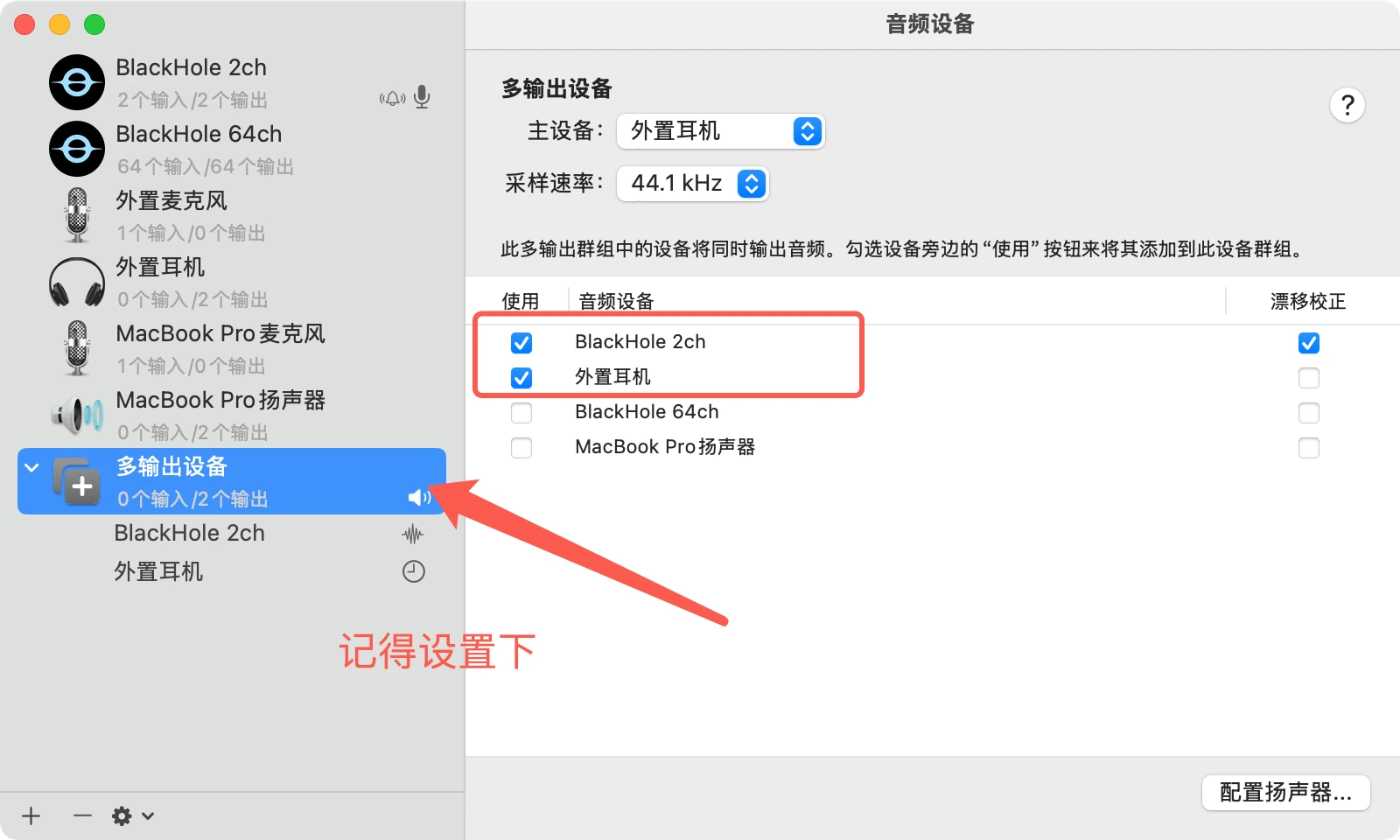
- 打开音频MIDI设置(Spotlight搜索)
- 点击左下角”+“号,选择创建多输出设备
- 在右侧列表勾选:
- ✅ 你的耳机设备(如AirPods、有线耳机)
- ✅ BlackHole 2ch(虚拟音频驱动)
- 在主设备下拉菜单中选择你的耳机(确保你能正常听到声音)
- 点击顶部”✓“保存,设备自动命名为”多输出设备”
三、QuickTime录屏设置
- 打开QuickTime Player
- 选择文件→新建屏幕录制(或快捷键Cmd+Shift+5)
- 点击录制按钮旁的箭头,进行音频设置:
- 麦克风:选择BlackHole 2ch(录制系统声音)
- 同时勾选内置麦克风(如需录制你的声音)
- 选择录制区域(全屏/选区),点击录制按钮开始
四、完整使用流程(会议场景)
1. 会前设置
- 在菜单栏音量图标中选择**“多输出设备”**(确保声音同时输出到耳机和BlackHole)
- 启动QuickTime,完成录音设置(如上)
2. 会议中
- 通过耳机正常收听会议内容
- 系统音频通过BlackHole被QuickTime捕获并录制
- (可选)你的发言通过麦克风同步录入
3. 结束录制
- 点击屏幕右上角”停止”按钮(红色圆点)
- 文件自动保存到桌面(或你设置的位置)
五、实用技巧与注意事项
| 问题 | 解决方案 |
|---|---|
| 音量调整 | 多输出设备中无法单独调节各设备音量,请在创建前设置好耳机音量 |
| 忘记切换回普通输出 | 录制后,在菜单栏音量图标中取消选择”多输出设备”,改回原设备 |
| 仅需录制系统声音 | 不勾选麦克风,仅用BlackHole捕获系统音频 |
| 同时需要人声+系统声 | 确保麦克风已连接,在QuickTime中同时选择BlackHole和麦克风 |
六、优势总结
- 零成本:利用系统自带工具(QuickTime+音频MIDI设置) + 免费BlackHole
- 操作简单:设置一次后,下次使用仅需从菜单选择设备即可
- 完美兼容:适用于所有Mac会议软件(Zoom、Teams、腾讯会议等)
- 高质量:无损录制系统音频,立体声效果
七、快速操作清单(按顺序)
- 安装BlackHole
- 创建多输出设备(耳机+BlackHole)
- 设置系统输出为”多输出设备”
- 打开QuickTime,选择”新建屏幕录制”
- 在录制选项中选择BlackHole为麦克风(+勾选内置麦克风)
- 开始录制,通过耳机正常听会议
- 结束后切换回原音频输出设备
提示:如遇问题,检查是否正确选择了”多输出设备”,并确认BlackHole已正确安装和启用。
附录:你可能需要的链接:
Mac + IMA + BlackHole:不依赖QuickTime的会议录音方案
一、方案优势
无需QuickTime,直接使用腾讯IMA的录音功能,同时实现:
- 双设备输出:声音同时传至耳机(正常收听)和BlackHole(系统录音)
- 双音频录制:同步捕获系统声音(会议音频)和麦克风声音(你的发言)
- 实时转文字:IMA自动将录音转为文字,生成会议纪要
二、前置准备
1. 安装BlackHole
- 访问existential.audio/blackhole下载安装包
- 双击安装,按提示完成(需系统权限)
- 验证:打开”音频MIDI设置”(Spotlight搜索),左侧设备列表应显示”BlackHole 2ch”
2. 安装Tencent IMA
- 访问ima.qq.com,下载Mac客户端
- 安装后登录腾讯账号
三、核心设置:创建多输出设备
- 打开音频MIDI设置(Spotlight搜索)
- 点击左下角”+“号,选择创建多输出设备
- 在右侧设备列表勾选:
- ✅ 你的耳机设备(如AirPods、有线耳机)
- ✅ BlackHole 2ch
- 在主设备下拉菜单中选择你的耳机(确保正常收听)
- 取消勾选”漂移校正”(避免音频延迟)
- 点击顶部”✓“保存,设备自动命名为”多输出设备”
四、IMA录音设置与使用流程
1. 系统音频设置
- 在菜单栏音量图标中选择**“多输出设备”**(此时声音会同时输出到耳机和BlackHole)
2. IMA录音操作
- 打开Tencent IMA客户端
- 点击**“+添加知识”**或”录音纪要”按钮
- 在录音设置中:
- 输入设备:选择BlackHole 2ch(捕获系统声音)
- 同时勾选**“启用麦克风”**并选择你的麦克风设备(录制你的声音)
- 点击红色圆点开始录音,IMA会实时显示转写文字
- 会议结束后,点击”停止”按钮
3. 录音后处理
- IMA自动生成会议纪要,包含:
- 完整文字记录(带时间戳)
- 发言人识别(区分不同参会者)
- 智能摘要和重点提取
- 可编辑、添加备注,或导出为Word/文本文件
五、完整操作流程对比
| 步骤 | 传统方案(QuickTime+BlackHole) | 优化方案(IMA直接录音) |
|---|---|---|
| 1. 音频设置 | 创建多输出设备(耳机+BlackHole) | 创建多输出设备(耳机+BlackHole) |
| 2. 启动录制 | 打开QuickTime→新建屏幕录制→选择BlackHole和麦克风 | 打开IMA→点击录音→选择BlackHole和麦克风 |
| 3. 会议中 | 通过耳机听会,QuickTime后台录音 | 通过耳机听会,IMA实时转写并录音 |
| 4. 结束 | 停止QuickTime→将文件导入IMA转写 | 停止IMA→直接获得文字纪要 |
六、技术细节与注意事项
| 问题 | 解决方案 |
|---|---|
| 音量调整 | 多输出设备中无法单独调节各设备音量,请在创建前设置好耳机音量 |
| 录音质量 | 确保录音环境安静,麦克风靠近嘴边,提高识别准确率 |
| 文件限制 | IMA支持≤100MB、≤2小时的录音文件,普通会议完全适用 |
| 录音后处理 | 录音结束后,可在IMA中编辑文字、添加标签,或导出分享 |
| 忘记切换音频 | 录音后,务必在菜单栏音量图标中取消选择”多输出设备”,切回原设备 |
七、优势总结
1. 操作更简单:减少了”录制→导出→导入”的繁琐步骤,一键完成录音+转写 2. 实时反馈:边录音边看文字转写,不错过任何重要内容 3. 智能增强:IMA不仅转写,还提供智能摘要、重点提取和待办事项生成 4. 资源节省:无需同时运行QuickTime和IMA两个应用,减轻系统负担
八、快速操作清单(30秒上手)
- 确保已安装BlackHole和IMA
- 在菜单栏选择”多输出设备”
- 打开IMA,点击录音按钮
- 在录音设置中选择BlackHole(系统音)+麦克风(人声)
- 点击开始,正常参会
- 结束后点击停止,直接获得会议纪要
提示:设置好多输出设备后,下次使用只需从菜单选择该设备,打开IMA即可一键录音,全程不到10秒准备。